
أنشئ مشاريع ثلاثية الأبعاد مجانًا. من أين تبدأ
أنت تخطو خطواتك الأولى في عالم التصميم ثلاثي الأبعاد وترغب في الحصول على بعض النصائح حول البرامج التي ستستخدمها? أنت تدرس الرسوم المتحركة ثلاثية الأبعاد ولا تعرف البرنامج الذي ستستخدمه? ثم أعتقد حقًا أنك وصلت إلى المكان الصحيح, في الوقت المناسب! كما قد يكون من السهل تخمينه من عنوانه, في هذا البرنامج التعليمي سأشير إلى بعض من أفضلهابرامج للرسم ثلاثي الأبعاد المتوفرة حاليا في السوق.
من خلال برامج الرسم ثلاثي الأبعاد، أشير إلى برنامجي CAD (التي يستخدمها المهندسون المعماريون, المهندسين ومحترفي البناء لإنشاء مشاريعهم الخاصة) من تلك المستخدمة لإنشاء الرسوم المتحركة ثلاثية الأبعاد, لذا مهما كانت احتياجاتك بهذا المعنى، فأنا أؤكد لك أنك ستتمكن من تلبيتها. لا توجد مشاكل فيما يتعلق بالسعر والتوافق أيضًا: في القائمة التي أنت على وشك التشاور معها, هناك حلول لجميع الميزانيات متوافقة مع جميع أنظمة التشغيل الرئيسية.
باختصار, كل ما عليك فعله هو تحديد الحل الذي يناسب احتياجاتك, تنزيله وتثبيته. لمعرفة المزيد حول كيفية عمل كل برنامج, ثم راجع وثائقها الرسمية (هذه برامج ذات منحنى تعليمي طويل إلى حد ما, استخدامها دون إعداد كاف يكاد يكون مستحيلا). أورا, لكن, ما يكفي من الدردشة ودعونا نتخذ الإجراءات اللازمة. أتمنى لك, كالعادة, قراءة سعيدة وأتمنى لك التوفيق في كل شيء!
فِهرِس
برامج رسم ثلاثية الأبعاد مجانية
أنت تبحث عن الآلهةبرامج رسم ثلاثية الأبعاد مجانية نكونويندوز, ماك هلينكس? ثم تابع القراءة. أقل, بالفعل, سوف تجد تلك المبلغ عنها, في رأيي المتواضع, تمثل أفضل الحلول من هذا النوع. حدد ما تعتقد أنه الأفضل بالنسبة لك وقم بتنزيله على الفور.
خلاط (ويندوز / ماك / لينكس)
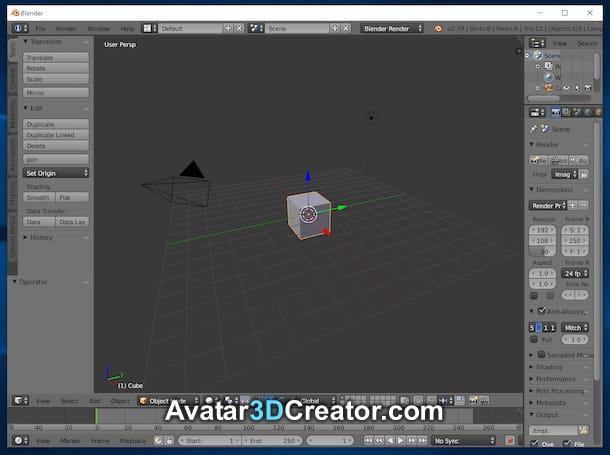
الأول بينبرامج للرسم ثلاثي الأبعاد الذي أوصي بأن تأخذه بعين الاعتبار هوخلاط. إنه على وشك, بالفعل, من برامج النمذجة ثلاثية الأبعاد المجانية والمفتوحة المصدر الممتازة, وفقا للعديد من الأفضل في فئتها. بفضل امكانياته العالية جدا, يمكن استخدامها لإنشاء رسوم متحركة ثلاثية الأبعاد, الألعاب والرسومات لاستخدامها في مشاريع أخرى. ويتميز بواجهة مستخدم قابلة للتخصيص بالكامل, يتضمن العديد من نماذج الكائنات ويسمح لك بتطبيق مجموعة واسعة من التأثيرات على إبداعاتك. وهو متوافق مع نظامي التشغيل Windows وmacOS، لذا فهو يعتبر أيضًا واحدًا من أفضل الأجهزةبرامج للرسم ثلاثي الأبعاد على نظام Mac - ويمكنك استخدامه على Linux أيضًا.
لتحميل برنامج Blender على جهاز الكمبيوتر الخاص بك, قم بزيارةالموقع الإلكتروني ذو الصلة وانقر على الزرتنزيل الخلاط x.xx.x مرتين على التوالي.
بمجرد اكتمال التنزيل, إذا كنت تستخدمويندوز, افتحملف .msi حصل و, في النافذة التي تظهر على سطح المكتب لديك, انقر فوق الزرالتالي. تبعًا, حدد المربع المجاور للإدخالأوافق على الشروط الواردة في اتفاقية الترخيص, انقر فوق الزر مرة أخرىالتالي (مرتين على التوالي) وعلى الأزرارثَبَّتَ, نعم هينهي. بعد ذلك, ابدأ البرنامج باختيار البرنامج المناسباتصال الذي أضيف إلىالقائمة ابدأ.
إذا كنت تستخدم بدلا من ذلكماك, افتححزمة دي إم جي حصلت واسحبمجلد الخلاط في المجلدالتطبيقات من الكمبيوتر. ثم افتح المجلد المعني, انقر بزر الماوس الأيمن علىرمز الخلاط, حدد العنصريفتح من قائمة السياق واضغط على الزريفتح, من أجل إطلاق البرنامج مع التحايل على القيود المفروضة على Apple تجاه التطبيقات المقدمة من المطورين غير المعتمدين (عملية يجب تنفيذها فقط عند التنفيذ الأول).
بعد بدء البرنامج, ستجد نفسك أمام نافذة Blender الرئيسية وواجهتها, والتي تنقسم إلى عدة أقسام: في المركز منطقة العمل, على اليمين لوحة إدارة المشاهد وخصائص الكائنات المختلفة, الموجود على اليسار هو الذي يحتوي على بعض الأدوات الرئيسية لعمل رسومات ثلاثية الأبعاد (والتي بدورها مقسمة إلى علامات تبويب مختلفة), في الأعلى توجد القائمة الوظيفية وفي الأسفل توجد أوامر لعرض ونقل الكائنات المضافة إلى المشروع.
لمزيد من المعلومات حول استخدام البرنامج, يمكنك قراءة دليلي المخصص لكيفية استخدام الخلاط. قد تجد أيضًا أنه من المفيد استشارةقسم مخصص للدعم والتعلم موجودة على موقع البرنامج.
سكيتش اب (ويندوز/ماك)
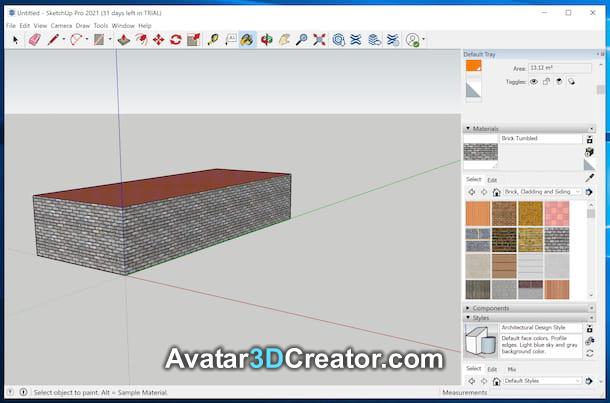
حل آخر ذلك, IMHO, من الأفضل أن تفكر فيهسكيتش اب. إنه على وشك, بالفعل, حل ممتاز لجميع أولئك الذين يرغبون في تجربة النمذجة ثلاثية الأبعاد. يسمح لك بإنشاء منازل, الأثاث أو حتى مدن بأكملها على الكمبيوتر بسهولة نسبيا. لتسهيل فهم البرنامج، توجد سلسلة من دروس الفيديو والقوالب المعدة مسبقًا والتي يمكن العثور عليها على موقعه الرسمي على الإنترنت. لسوء الحظ يتم دفعها (بتكاليف تبدأ من 119 دولار / سنة), لكنني ما زلت أختار أن أشير إليك حيث يمكنك تجربته مجانًا 30 أيام. إنه يعمل على كل من Windows و macOS.
لتحميل النسخة التجريبية من SketchUp, قم بزيارةموقع البرمجيات وانقر على الزرجرب برنامج SketchUp. في الصفحة الجديدة المعروضة, حدد علامة التبويب المقابلة للاستخدام الذي تنوي القيام به للبرنامج وانقر فوق الزرابدأ تجربتك المجانية لبرنامج SketchUp Studio.
ثم قم بإنشاء حساب للاستفادة من الخدمات المقدمة, عن طريق ملء حقل النص بعنوان بريدك الإلكتروني, من خلال النقر على الزرالتالي واتباع التعليمات التي تظهر على الشاشة. بدلاً عن ذلك, يمكنك التسجيل مع الخاص بكحساب جوجل أو معحساب أبل.
بمجرد تسجيل الدخول, أجب عن الأسئلة المطروحة حول القطاع الذي تعمل فيه واهتماماتك, وصف خصائص شركتك وتقديم التفاصيل الأخرى المطلوبة عن طريق تحديد الخيارات المتاحة والنقر على الزر من وقت لآخريستمر. في النهاية, حدد العنصرأؤكد لقبول شروط استخدام الخدمة وانقر على الزريبدأ الاختبار.
ثم انتظر حتى تنتهي حزمة تثبيت SketchUp من التنزيل. تبعًا, إذا كنت تستخدمويندوز, افتحملف إكس حصل و, في النافذة التي تظهر على شاشتك, انقر على الأزرارنعم, أفانتي (مرتين على التوالي), ثَبَّتَ هبخير.
همماك, بدلاً من, افتححزمة دي إم جي تم الحصول عليها وتسحبأيقونة برنامج سكيتش اب في المجلدالتطبيقات من الكمبيوتر. بعد ذلك, انقر بزر الماوس الأيمن عليه, اختر الصوتيفتح من قائمة السياق واضغط على الزريفتح ردا على النافذة التي تراها تظهر, للتحايل على القيود التي تطبقها شركة Apple على المطورين غير المعتمدين (عملية يجب تنفيذها فقط عند بدء التشغيل لأول مرة).
بمجرد بدء تشغيل SketchUp, حدد المربع المتعلق بقبول شروط استخدام البرنامج, انقر فوق الزريكمل, ثم على الزرتسجيل الدخول وقم بتسجيل الدخول إلى حسابك. تبعًا, أغلق علامة تبويب المتصفح التي تم فتحها وارجع إلى نافذة البرنامج.
بعد الانتهاء من الخطوات المذكورة أعلاه, حدد أحد القوالب المتاحة وانتظر حتى يتم فتح محرر SketchUp, ثم استخدم الأدوات المرفقة بواجهة البرنامج, والتي يتم تنظيمها على النحو التالي: في المركز المنطقة المخصصة للمشروع, في الجزء العلوي ستجد شريطًا به قوائم منسدلة للحفظ, مشاريع الاستيراد والتصدير الخ., في الأسفل توجد قائمة تحتوي على أيقونات تعمل كاختصارات, بينما يوجد على اليسار شريط الأيقونات للوصول إلى أدوات العمل الأكثر استخدامًا في التصميم.
للحصول على تفاصيل وأفكار حول استخدام البرنامج, أوصي بقراءة البرنامج التعليمي الخاص بي علىكيفية استخدام برنامج سكيتش اب. قد تجد أيضًا أنه من المفيد استشارةقسم مخصص للدعم, إلى النصائح والبرامج التعليمية على موقع البرنامج.
طلاء 3D (ويندوز 10)
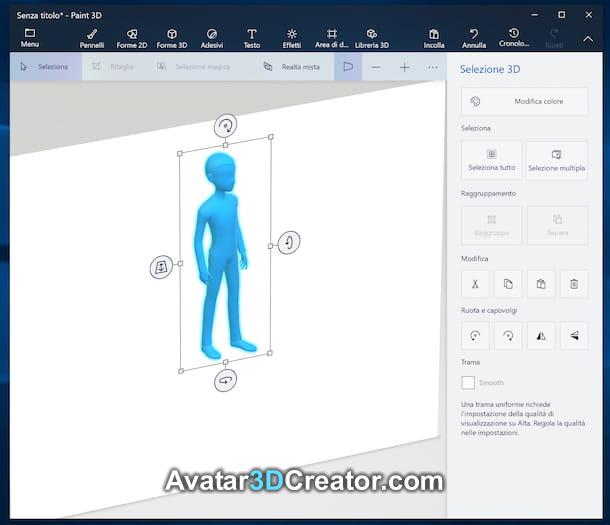
إذا كنت تستخدم جهاز كمبيوتر مثبت عليه suويندوز 10 وأنت لست طنانًا بشكل خاص عندما يتعلق الأمر بالرسومات ثلاثية الأبعاد, يمكنك التفكير في التحول إلى استخدامطلاء 3D. كما يمكن استنتاجه بسهولة من الاسم نفسه, إنه تطور لبرنامج Microsoft Paint "الكلاسيكي"., والذي يتضمن ميزات جديدة, وخاصة فيما يتعلق بالتصميم ثلاثي الأبعاد. إنه مجاني ويمكن العثور عليه مدمجًا في أحدث نظام تشغيل لشركة Redmond (إذا تمت إزالته فيمكن تنزيله مجانًا منالقسم ذي الصلة من متجر Microsoft). الجدير بالذكر, ثم, أن واجهته مترجمة بالكامل إلى اللغة الإيطالية, وهذا هو السبب في أنها مدرجة بالكامل ضمنبرامج رسم ثلاثية الأبعاد مجانية باللغة الإيطالية.
للبدء في استخدام برنامج Paint 3D, بدء البرنامج, عن طريق اختيار المناسباتصال التي تجدها فيالقائمة ابدأ. بمجرد ظهور نافذة Paint 3D الرئيسية, اضغط على الزرجديد للبدء في إنشاء مشروع جديد.
ستجد نفسك بعد ذلك أمام شاشة البرنامج الرئيسية, والتي يتم تنظيمها على النحو التالي: في الوسط توجد منطقة الرسم, علامات التبويب الموجودة في الجزء العلوي للوصول إلى أدوات رسم الأشكال ثلاثية الأبعاد وإضافتها (و2D), قائمة البرنامج وأوامر الاختيار, الاقتصاص, إدارة العرض الخ, بينما توجد على اليمين أوامر الاختيار الدقيق للأدوات المراد استخدامها والتخصيصات ذات الصلة.
عندما تنتهي من خلقك, انقر فوق الزرعرض ثلاثي الأبعاد لرؤية الرسم الخاص بك من كل زاوية. للمضي قدما في الحفظ, بدلاً من, انقر على الزرقائمة طعام في الجزء العلوي الأيسر وحدد العنصرحفظ باسم من القائمة التي تظهر.
لمزيد من التفاصيل والرؤى, أنصحك بقراءة دليلي المخصص خصيصًا لـكيفية استخدام الرسام 3D.
برامج أخرى للرسم ثلاثي الأبعاد
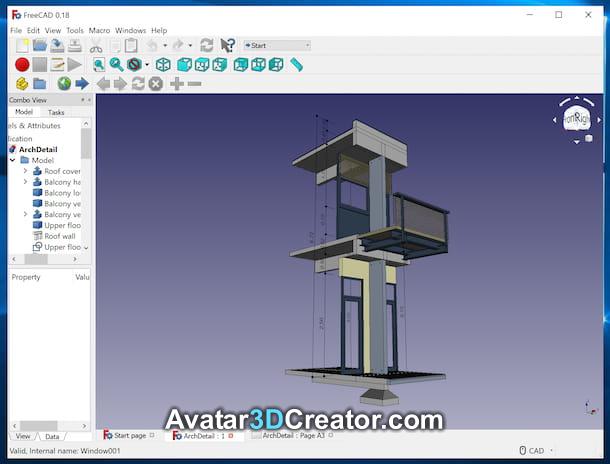
لم يقنعك أي من برامج الرسم ثلاثي الأبعاد التي اقترحتها عليك بالفعل بشكل خاص، ولذلك تود أن أشير إلى بعض منهابديل? سأرضيك على الفور. في القائمة التالية, بالفعل, ستجد المزيد من البرامج المفيدة لهذا الغرض, IMHO, من الأفضل أن تفكر.
- FreeCAD (ويندوز / ماك / لينكس) - يعد أحد أفضل حلول CAD المجانية المتاحة. وهو متوافق مع ويندوز, macOS و Linux ويستهدف أنواعًا مختلفة من المستخدمين: من المحترفين إلى الهواة الذين يرغبون في تجربة برنامج النمذجة البارامترية ثلاثية الأبعاد لأول مرة. شيء آخر مهم يجب التأكيد عليه هو أن البرنامج قادر على قراءة وكتابة تنسيقات الملفات المختلفة.
- أوبنسكاد (ويندوز / ماك / لينكس) - هو برنامج آخر للنمذجة ثلاثية الأبعاد, حرة ومفتوحة المصدر, والذي يستحق أن يؤخذ على محمل الجد. ربما لا يكون من بين الحلول الأكثر سهولة من نوعها, ولكنها تتضمن العديد من الميزات التي تجعلها مثيرة للاهتمام للغاية. الخوض في مزيد من التفاصيل, إنه مترجم ثلاثي الأبعاد يقرأ البرامج النصية التي تصف الكائنات التي سيتم عرضها بشكل ثلاثي الأبعاد. وهذا يعني أنه ليس مصممًا تفاعليًا بالمعنى الدقيق للكلمة, ولكنه حل أكثر تقدمًا يهدف إلى منح المستخدم أقصى قدر من التحكم.
- سويت هوم 3D (ويندوز/ماك) - يمكنك معرفة ذلك مباشرة من الاسم: وهو برنامج لتصميم المنازل والحدائق. يسمح لك بالرسم في بعدين ومعاينة النتيجة التي تم الحصول عليها بشكل ثلاثي الأبعاد في نفس الوقت. بالإضافة إلى, يتضمن مجموعة واسعة من العناصر للاختيار من بينها. إنه مجاني في الأساس, ولكن من المحتمل أيضًا أن يكون متاحًا في إصدار مدفوع لنظام التشغيل Mac فقط (كوستا 14,99 اليورو) والذي يتضمن عددًا أكبر من عناصر التأثيث. لاحظ أن, مع الأخذ في الاعتبار خصائصه, تم تضمينه بالكامل بينبرامج لتصميم المنازل بتقنية 3D الأكثر إثارة للاهتمام في الوقت الراهن.
- أوتوكاد (ويندوز/ماك) - إنه برنامج CAD الأكثر شهرة في العالم. يتم إنتاجه من قبل دار برمجيات أوتوديسك ويستخدم في المجالات الهندسية, الميكانيكية والمعمارية لتنفيذ المشاريع من خلال رسومات ثنائية وثلاثية الأبعاد. وهي ليست في متناول الجميع, ولكن للمهنيين الذين يعملون في القطاعات المذكورة أعلاه (وللطلاب الذين هم في طور القيام بذلك) لا يوجد حل أكثر اكتمالا. إنه يعمل على كل من Windows و macOS ويتم دفعه (كوستا 293 يورو/شهر أو 2.361 يورو / سنة), لكنني قررت أن أشير إليك في هذا الدليل لأنه يتوفر أيضًا إصدار تجريبي مجاني مدته شهر واحد 30 أيام. لمزيد من المعلومات, يمكنك قراءة دليلي المحدد علىكيفية استخدام أوتوكاد.
- مايا (ويندوز/ماك) - هو برنامج الرسوم المتحركة, النمذجة والعرض ثلاثي الأبعاد من إنتاج شركة Autodesk المذكورة أعلاه وتعمل على كل من Windows وmacOS. إنه حل احترافي رفيع المستوى ومناسب بشكل أساسي لأولئك الذين يعملون في عالم الرسوم المتحركة ثلاثية الأبعاد أو على وشك القيام بذلك. انها مدفوعة (كوستا 281 يورو/شهر أو 2.264 يورو / سنة), ولكن بالنسبة للطلاب والمعلمين، فإن التنزيل مجاني, بينما بالنسبة لجميع الآخرين فهو متوفر في نسخة تجريبية مجانية تناسبهم 30 أيام.
برامج الرسم ثلاثي الأبعاد عبر الإنترنت
إذا كنت لا تريد أو لا تستطيع تنزيل برامج جديدة على جهاز الكمبيوتر الخاص بك وتريد مني بعد ذلك الإبلاغ عن أي منهابرامج الرسم ثلاثي الأبعاد عبر الإنترنت? قال, منتهي. تجدونها موضحة في السطور التالية. يمكنك استخدامه من أيbrowser ونظام التشغيل, دون الحاجة إلى تثبيت أي شيء على جهاز الكمبيوتر الخاص بك. رائع, فيرو?
تينكركاد
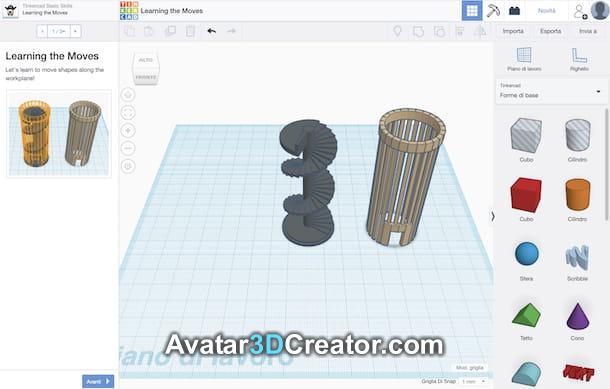
أول برنامج للرسم ثلاثي الأبعاد عبر الإنترنت أقترح عليك استخدامه هوتينكركاد. إنه على وشك, بالفعل, من تطبيق مجاني عبر الإنترنت توفره شركة Autodesk (نفس دار برامج AutoCAD وMaya التي أخبرتك عنهافي السطور السابقة) تم إنشاؤه بشكل أساسي لأولئك الذين يعتزمون الاقتراب من عالم الرسم ثلاثي الأبعاد. يتيح لك تكريس نفسك للتصميم الرقمي والنمذجة ثلاثية الأبعاد وتحويل أفكارك إلى كائنات حقيقية بفضلطابعات ثلاثية الأبعاد.
لاستخدامه, متصل بالصفحة الرئيسية للخدمة وانقر على الزرقم بتشغيل تينكركاد الذي يقع في المركز. ثم قم بإنشاء حسابك لاستخدام الخدمة, عن طريق ملء النموذج المقترح لك بالمعلومات المطلوبة.
تبعًا, انقر على الزردعنا نذهب وستجد نفسك بحضور محرر الخدمة, الذي تم تنظيم واجهته بالطريقة التالية: في المركز منطقة العمل, على اليمين العناصر ثلاثية الأبعاد لإضافتها إلى المشروع, على اليسار تعليمات الاستخدام وعلى الجانب الآخر شريط الأدوات لتغيير وضع العرض وتحرير الكائنات ثلاثية الأبعاد المضافة إلى المشروع.
عندما ترون ذلك مناسبا, يمكنك حفظ إبداعاتك من خلال النقر على الزريصدّر والذي يقع في أعلى اليمين.
برنامج سكيتش اب مجاني
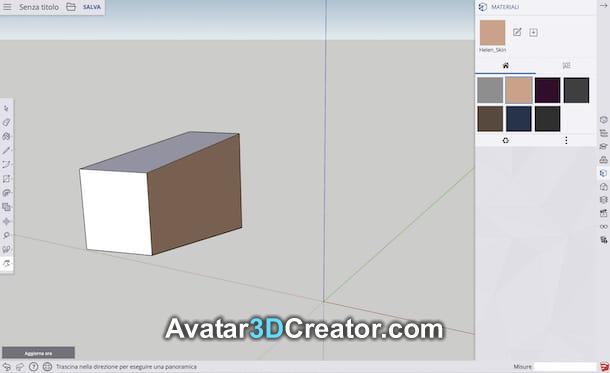
برنامج سكيتش اب مجاني إنه متغير الويب للبرنامج الذي أخبرتك عنهأنتقل إلى بداية الدليل. في هذه الحالة, إنه حل مجاني تمامًا ويمكنك القيام بكل شيء من نافذة المتصفح, دون تنزيل أي شيء على الإطلاق على جهاز الكمبيوتر الخاص بك.
للبدء في استخدام SketchUp Free, اذهب الىالصفحة الرئيسية للخدمة وانقر على الزرابدأ بالنمذجة. على الصفحة التي تفتح, قم بإنشاء حساب لاستخدام الخدمة عن طريق ملء حقل النص بعنوان بريدك الإلكتروني, من خلال النقر على الزرالتالي واتباع التعليمات التي تظهر على الشاشة. بدلاً عن ذلك, يمكنك التسجيل معحساب جوجل أو معحساب أبل, عن طريق الضغط على الأزرار المناسبة.
بمجرد اكتمال التسجيل, ضع علامة اختيار في المربع لقبول شروط استخدام الخدمة, انقر على الزرنعم ومن ثم على ذلكابدأ بالنمذجة موجودة في وسط الصفحة الجديدة المعروضة.
تبعًا, ستجد نفسك أمام محرر الخدمة وستتمكن من البدء في استخدامه لإنشاء مشاريعك ثلاثية الأبعاد. يتم تنظيم واجهته على النحو التالي: في المركز منطقة العمل, يوجد على اليسار شريط يحتوي على الأدوات اللازمة لإضافة وتعديل العناصر التي سيتم تضمينها في المشروع, على اليمين ستجد شريط الأدوات لاختيار المواد, الأنماط, نوع المشهد, ضبط وضع العرض وما إلى ذلك. وفي الأعلى ستجد شريط القائمة.
عندما تنتهي, لحفظ المشروع على جهاز الكمبيوتر الخاص بك بتنسيق SKP الخاص، انقر فوق الزر الذي يحتوي علىثلاثة خطوط أفقيا الموجود في أعلى اليسار واختر العنصرتحميل من القائمة التي تظهر, أثناء تصدير المشروع إلى تنسيق آخر مدعوم، يجب عليك تحديد العنصريصدّر من القائمة.
تطبيق للرسم ثلاثي الأبعاد
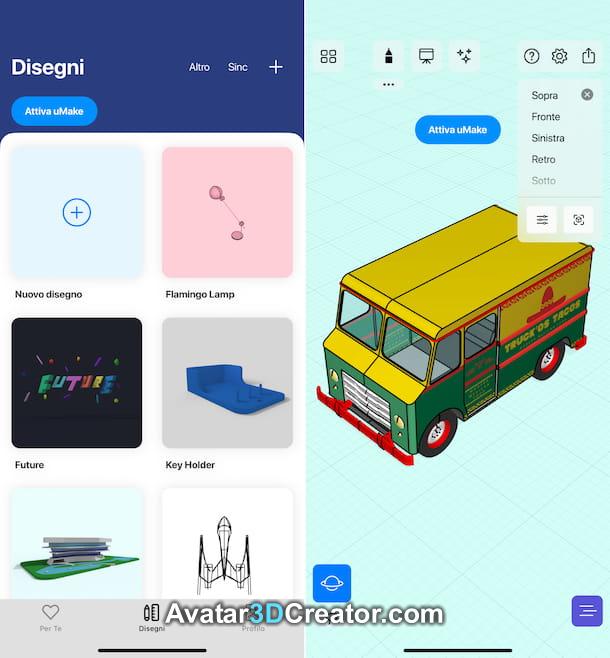
ليس لديك جهاز كمبيوتر في متناول اليد وترغب في معرفة ما إذا كان هناك أي جهازالتطبيق لكل هاتف ذكي وجهاز لوحي يمكنك من خلالها تجربة الرسم ثلاثي الأبعاد حتى أثناء التنقل? الجواب هو نعم.
في الواقع، هناك العديد من الحلول المفيدة لهذا الغرض والتي يمكن استخدامها على حد سواءأندرويد ما يصلدائرة الرقابة الداخلية/آي باد أو إس, مثل تلك التي تجدها في دليلي المخصص لهاتطبيق الرسومات وفي رسالتي علىالتطبيق للرسم الفني.
مؤلف
سلفاتوري أرانزولا
سلفاتوري أرانزولا هو المدون الأكثر قراءة ومروج تكنولوجيا المعلومات في إيطاليا. معروف باكتشاف الثغرات الأمنية في مواقع جوجل ومايكروسوفت. يتعاون مع مجلات تكنولوجيا المعلومات ويكتب عمود التكنولوجيا في صحيفة Il Messaggero. وهو مؤسس Aranzulla.it, أحد المواقع الثلاثين الأكثر زيارة في إيطاليا, حيث يجيب بسهولة على الآلاف من الشكوك المتعلقة بتكنولوجيا المعلومات. وقد نشر لمجلة Mondadori وMondadori Informatica.


